Thứ Sáu, 31 tháng 5, 2013

6 điểm cần lưu ý nếu muốn mua smartphone không lạc hậu trong 2 năm tới

Nếu bạn đang có ý định sắm smartphone và không muốn dế cưng của mình biến thành "đồ cổ" trong vòng 2 năm tới, có 6 điểm mà bạn cần hết sức chú ý.

6 điểm cần lưu ý nếu muốn mua smartphone không lạc hậu trong 2 năm tới
Trong vài năm vừa qua, smartphone đã trở nên hết sức phổ biến. Ngày hôm nay, khi chúng ta nói chuyện về "điện thoại di động", chúng ta thường nói về smartphone nhiều hơn là điện thoại phổ thông. Nhờ có tính đa dạng của mình, Android là lý do smartphone có thể tấn công vào phân khúc giá rẻ của thị trường, đem những tính năng "thông minh" đến đông đảo người dùng. Tại phân khúc này, Android sẽ không thực sự thành công nếu như không có những công ty như Pantech (Sky) hoặc Micromax – Những công ty liên tục tung ra các mẫu điện thoại có cấu hình "cao cấp" nhưng giá lại khá mềm.
Nếu như đối với bạn, smartphone là một khoản đầu tư thì bạn nên tính đến việc sử dụng khoản đầu tư này trong vòng 2 năm đó là vòng đời hợp lý nhất của sản phẩm. Với tốc độ phát triển hiện tại của ngành công nghệ, phần lớn các mẫu smartphone đều nằm trên kệ khoảng 1 năm nếu như chúng đủ may mắn. Các nhà sản xuất ngừng cung cấp các bản cập nhập trong vòng 6 – 8 tháng, trừ trường hợp sản phẩm là một chiếc smartphone rất thành công (như Galaxy S3) hoặc có lỗi ảnh hưởng đến phần đông người dùng.
Trong trường hợp bạn muốn mua một chiếc smartphone mới, có một vài điều bạn phải quan tâm nghiên cứu trước khi bỏ tiền ra. Đây là những tính năng cực kỳ căn bản theo đánh giá của trang công nghệ Tech2.in, và nếu như chiếc smartphone mơ ước của bạn thỏa mãn những điều kiện này, bạn có thể yên tâm rằng trong 2 năm tới chiếc smartphone này vẫn chưa thành "cục gạch" vô dụng.

Màn hình HD
6 điểm cần lưu ý nếu muốn mua smartphone không lạc hậu trong 2 năm tới
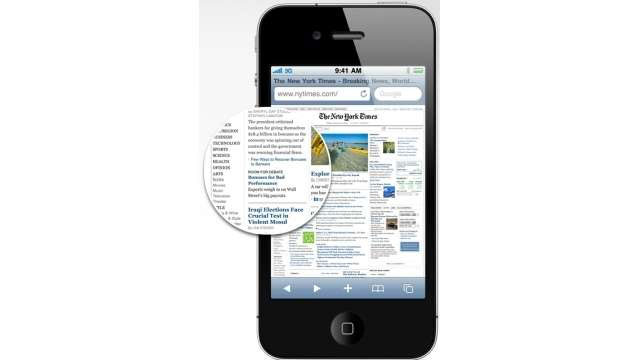
Màn hình 720p với kích cỡ 5 inch đem lại cho bạn mật độ điểm ảnh/inch khá cao giúp hình ảnh và chữ hiển thị sắc nét. Dựa trên kích cỡ màn hình mà bạn muốn sử dụng, hãy cố gắng tìm một chiếc smartphone có mật độ điểm ảnh/inch (ppi) từ 250 trở lên. Thực tế, mật độ 320ppi là tốt nhất vì lên trên mức này, mắt người không thể phân biệt được nữa. Để tính ra thông số điểm ảnh/inch, bạn có thể sử dụng công cụ DPI Calculator: Bạn chỉ cần nhập vào độ phân giải và kích cỡ màn hình.
Ngoài ra, việc các nhà sản xuất đang "quá tay" trong việc nhồi nhét pixel vào màn hình là có thật. Các mẫu smartphone Android cao cấp nhất hiện nay như Galaxy S4 và HTC One đều có màn hình độ phân giải Full HD (1080p) và chắc chắn xu hướng đó sẽ tiếp tục trong một thời gian dài. Tuy vậy, nếu như bạn đang để mắt tới một chiếc điện thoại 6 inch trở lên, thì độ phân giải 1080p cũng đồng nghĩa với mật độ điểm ảnh/inch vào khoảng 320ppi. Cho dù số lượng smartphone có màn hình lớn như vậy vẫn là khá hạn chế, hãy luôn luôn nhớ tới độ phân giải và mật độ điểm ảnh/inch để chắc chắn rằng mình sẽ mua được một chiếc điện thoại có màn hình sắc nét.

2GB RAM
6 điểm cần lưu ý nếu muốn mua smartphone không lạc hậu trong 2 năm tới
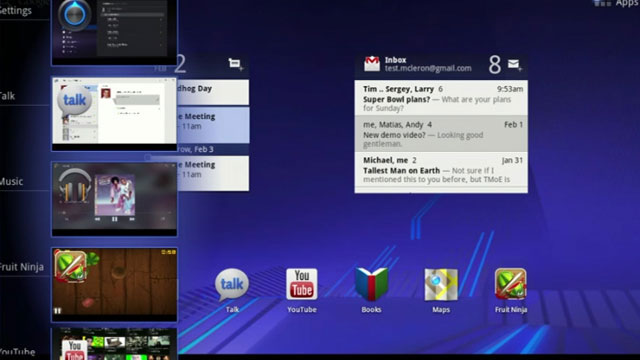
Hoạt động của smartphone nói chung chịu ảnh hưởng lớn từ lượng RAM mà máy sở hữu. Dựa vào tiêu chuẩn nói chung hiện nay, có thể nói 2GB là một xuất phát điểm tốt. Sự khác biệt giữa 1GB và 2GB sẽ không rõ ràng khi chạy các tác vụ bình thường của hệ điều hành, song các ứng dụng nặng ký như các trò chơi (vốn thường tải đồ họa chiếm nhiều bộ nhớ lên RAM) chắc chắn sẽ hưởng lợi từ bộ nhớ RAM lớn. Windows Phone 8 được thiết kế để chạy tốt trên 512MB hay 1GB RAM, song rất tiếc đối với Android, 2GB mới là sự đảm bảo an toàn cho tương lai.

Ít nhất là 16GB bộ nhớ (trong trường hợp không có khe cắm thẻ nhớ)
6 điểm cần lưu ý nếu muốn mua smartphone không lạc hậu trong 2 năm tới
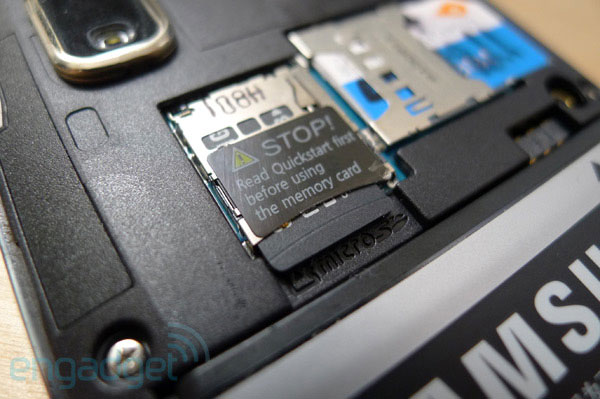
Giống như laptop, việc lắp thêm thẻ nhớ cho smartphone sẽ giúp bạn đem theo mình thêm nhiều file ảnh và nhạc ưa thích, quay những đoạn video HD dài hơn và cài những ứng dụng/trò chơi nặng ký hơn. Rất tiếc, không phải tất cả các mẫu smartphone đều có tính năng này, đặc biệt là các mẫu cao cấp. Điều đó có nghĩa rằng bạn phải dành nhiều thời gian hơn cho việc quản lý file trên điện thoại của mình.
Nếu như bạn đang tính tới việc mua một chiếc smartphone không hỗ trợ thẻ nhớ, hãy nhớ mua một chiếc có bộ nhớ trên 16GB. Lý do là hệ điều hành bao giờ cũng sẽ chiếm mất 2GB bộ nhớ trong hoặc hơn, và do vậy bộ nhớ 8GB trở xuống là không đủ.

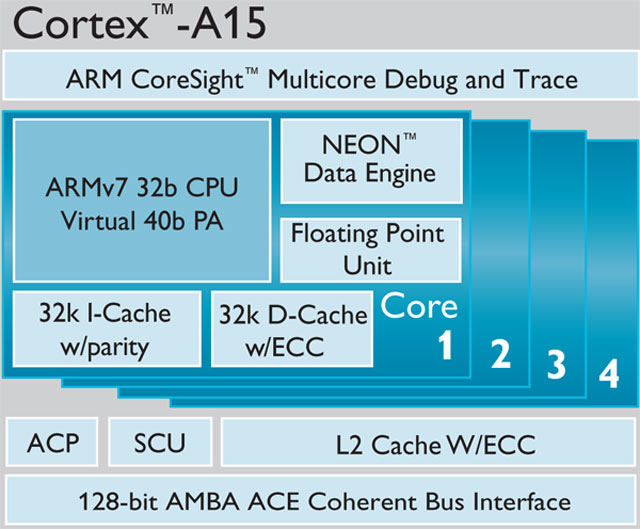
Hãy mua smartphone có vi xử lý 2 nhân Cortex-A9 hoặc 4 nhân Cortex-A7 trở lên
6 điểm cần lưu ý nếu muốn mua smartphone không lạc hậu trong 2 năm tới
Số lượng nhân của vi xử lý và tốc độ xung nhịp cao chưa chắc đã đảm bảo đem lại một chiếc smartphone hoạt động mượt mà. Đôi khi, vi xử lý 2 nhân còn có thể nhanh hơn vi xử lý 4 nhân, ví dụ điển hình nhất là Galaxy S3. Phiên bản Hoa Kỳ của Galaxy S3 sử dụng vi xử lý Qualcomm 2 nhân và nhanh hơn cả phiên bản quốc tế sử dụng vi xử lý Exynos 4412 lõi tứ của Samsung.
Tìm ra vi xử lý "hoàn hảo" cho chiếc smartphone của bạn là một điều gần như không thể, do các nhà sản xuất tung ra rất nhiều sản phẩm và các vi xử lý có thể chạy rất tốt một ứng dụng song lại tỏ ra quá chậm chạp khi chạy một ứng dụng khác. Tuy vậy, nói tóm lại, một vi xử lý 2 nhân tốc độ cao có thể đảm bảo smartphone của bạn sẽ chạy các bản cập nhật hệ điều hành trong 2 năm tới một cách mượt mà.
Hiện nay, các vi xử lý của ARM đang được đánh mã hiệu Cortex-Axx, trong đó, số xx càng lớn thì vi xử lý càng mạnh. Hãy nhớ mua một chiếc smartphone có vi xử lý 2 nhân Cortex-A9 hoặc 4 nhân Cortex-A7 trở lên.

Camera 8 "chấm" cùng với cảm biến chiếu sáng sau (BSI)
6 điểm cần lưu ý nếu muốn mua smartphone không lạc hậu trong 2 năm tới
Camera đã trở thành một bộ phận không thể thiếu được của smartphone hiện đại, và công dụng của chúng không chỉ dừng lại ở việc chụp ảnh hay quay video. Các ứng dụng hỗ trợ thực tại ảo (AR), quét thẻ, nhận diện chữ cái và nhận diện cử chỉ khuôn mặt – tất cả đều phụ thuộc vào tính năng camera của smartphone.
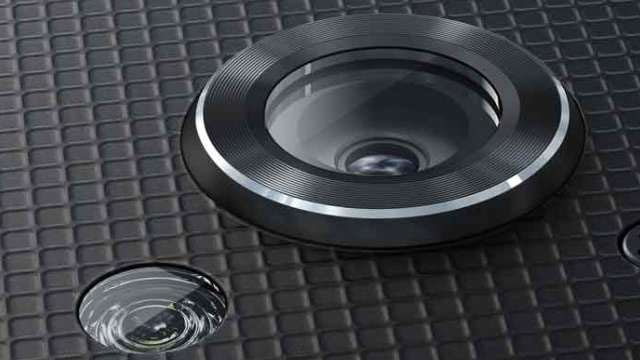
Số "chấm" không phải là thông số quan trọng nhất mà là loại cảm biến. Đối với các mẫu smartphone hiện đại, cảm biến chiếu sáng sau (Backside Illuminated Sensor – BSI) là loại tốt nhất. Ngoài ra, bạn cũng nên để ý tới vi xử lý tín hiệu hình ảnh của điện thoại: Vi xử lý này hoàn toàn có thể ảnh hưởng tốt hoặc xấu đến chất lượng cuối của ảnh chụp.

GLONASS
6 điểm cần lưu ý nếu muốn mua smartphone không lạc hậu trong 2 năm tới
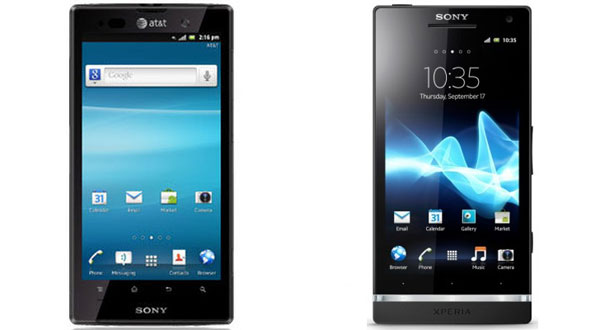
Bên cạnh GPS, GLONASS đang ngày càng trở nên phổ biến trong những mẫu smartphone được ra đời vào năm nay (trong đó đáng chú ý nhất là các mẫu Xperia của Sony), và xu hướng này có thể tiếp tục trong những năm sắp tới. Lợi thế của GLONASS so với GPS là hệ thống này có thể định vị vị trí của bạn tốt hơn, và trong trường hợp bạn chuyển đổi ứng dụng thì hệ thống này có thể khóa vị trí của bạn lại. 

Kết luận

Có những tính năng không hề có tên trong danh sách này, trong đó đáng kể nhất là NFC và 4G LTE. Lý do là bạn không thực sự cần đến 2 tính năng này. NFC đã trở nên rất phổ biến trong thời gian gần đây, song chúng ta vẫn chưa thực sự thấy tính năng này có ảnh hưởng gì đến trải nghiệm người dùng. 4G LTE có thể sẽ trở nên phổ biến trong các năm tới, song thực tế tốc độ 3G là đủ cho các tác vụ đòi hỏi nhiều băng thông nhất, ví dụ như tải video HD.

Ruby on Rails có thể bị bị tấn công

Những người quản trị máy chủ đang được kêu gọi để cập nhật bản Ruby on Rails của họ trên các máy chủ, sau khi phát hiện một chiến dịch phần mềm độc hại nhắm mục tiêu vào các phiên bản dễ bị tấn công trên nền tảng phát triển Web.
Ruby on Rails exploit could hijack unpatched servers for botnet
Theo nhà nghiên cứu bảo mật Jeff Jarmoc, các hacker đang khai thác một lỗ hổng đã được biết đến và bản vá trong mã hóa ngôn ngữ của Ruby on Rails. Lỗ hổng này cho phép người dùng từ xa chỉnh sửa crontab của web server để tải về một tập tin vào thư mục /tmp, nơi nó được biên dịch và thực hiện.
Khai thác đang được sử dụng bởi hacker đã thêm một tuỳ chọn crontab (một nhiệm vụ theo lịch trình trên máy Linux), để thực hiện một chuỗi các lệnh.
“Chức năng là giới hạn, nhưng bao gồm khả năng tải về và chạy các file như command, cũng như thay đổi máy chủ” Jarmoc đã viết trên blog. “Không có quá trình chứng thực được thực hiện, do đó một cá nhân có thể chiếm quyền điều khiển các chương trình khá dễ dàng bằng cách tham gia vào các máy chủ IRC và đưa ra các lệnh thích hợp.”
Lỗ hổng ban đầu, công bố trong bản tin CVE-2013-0156, nằm ​​ở Ruby on Rails mã xử lý các thông số.
Sử dụng lỗ hổng này các tin tặc có thể tải về một tập tin độc hại mã nguồn là ngôn ngữ C từ một máy chủ từ xa và có thể biên dịch nó tại local và chạy nó. Kết quả của nó một botnet kết nối với một máy chủ IRC (Internet Relay Chat) và tham gia một kênh được xác định trước mà nó chờ lệnh từ kẻ tấn công.
Người dùng nên cập nhật Ruby on Rails cài đặt trên máy chủ của họ ít nhất phiên bản 3.2.11, 3.1.10, 3.0.19 hoặc 2.3.15 có chứa các bản vá cho lỗ hổng này.

HTC One sẽ có thêm màu xanh và màu đỏ

HTC One sẽ có thêm phiên bản màu xanh và màu đỏ, thông tin chính xác vừa được trang tin pocket-lint.com xác nhận và cho biết thêm là nó sẽ được bán ra vào tháng sau. Hai màu này sẽ bổ sung thêm vào bộ sưu tập One của HTC cùng với hai màu đã được giới thiệu trước đó là trắng và đen. Hình ảnh phiên bản màu xanh trong bài viết này là máy mẫu chứ không phải phiên bản chính thức. Chịu khó tìm kiếm trên mạng thì người ta còn thấy hình ảnh của bản màu đỏ được một nhà bán lẻ của Anh đăng tải, máy được bán với giá 500 Euro, tức là vào khoảng 650$. Hiện tại HTC One đang được bán chính hãng với giá 16 triệu.
phpscqbv4

Gmail thêm tính năng tự dịch văn bản, hỗ trợ tiếng Việt

Gmail vừa có thêm một tính năng cực kỳ hay đó là dịch toàn bộ email sang một ngôn ngữ khác hoặc tiếng mẹ đẻ của bạn. Nó sẽ tự động nhận biết khi nào bạn đang xem một email dùng tiếng nước ngoài và hiển thị một thanh công cụ nhỏ ở đầu email, bạn chỉ việc chọn ngôn ngữ cần dịch sau đó nhấn nút là nó sẽ dịch email dùm bạn với tốc độ cực kỳ nhanh. Kết quả sẽ hiển thị ngay trong bức email đó để bạn xem.
translation_comic
Gmail sử dụng Google Translate để dịch nên nó hỗ trợ rất nhiều ngôn ngữ khác nhau, trong đó có tiếng Việt. Đặc biệt, nếu email có nhiều người trả lời thì bạn cũng có thể dịch tất cả những email đó bằng cách bấm vào nút More > Translate conversation.
Gmail
Gmail
Ngoài chức năng trên ra, Gmail còn có một số thay đổi nhỏ khác như thay đổi cách hiển thị tiêu đề tab trên trình duyệt web. Bây giờ tiêu đề trên tab sẽ ghi đại loại là “Inbox (20) -user@example.com - Gmail” thay vì “Gmail – Inbox (20) - user@example.com” như trước đây, giúp bạn thấy nhanh con số email chưa đọc của mình. Tiếp theo là chức năng Mute (Im lặng) khi nhận email. Mỗi khi bạn nhận được một email nào đó có quá nhiều người trả lời và bạn không muốn theo dõi nữa, không muốn nhận thông báo email mới từ đó nữa thì hãy bấm vào nút More > Mute để dẹp nó ra khỏi Inbox.

Samsung Galaxy S4 Mini: Màn hình 4,3″, BXL lõi kép 1,7GHz, RAM 1,5GB, Android 4.2.2, ra mắt vào 20/6

Hôm nay Samsung đã chính thức công bố cấu hình phần cứng của Galaxy S4 Mini - phiên bản thu nhỏ của chiếc smartphone cao cấp Galaxy S4. Theo đó, đúng với tên gọi của mình, S4 Mini không chỉ sở hữu thiết kế nhỏ gọn hơn mà thông số kỹ thuật của nó cũng thấp hơn so với đàn anh S4. Cụ thể, S4 Mini được trang bị màn hình Super AMOLED, kích thước 4,3″, độ phân giải qHD (960 x 540), sử dụng bộ vi xử lí lõi kép, xung nhịp 1,7GHz (không rõ là loại CPU gì, nhưng có thể làSnapdragon 400 như tin đồn), RAM 1,5GB, bộ nhớ trong 8GB (có hỗ trợ mở rộng thẻ nhớ microSD). Bên cạnh đó, máy còn có camera chính 8MP, camera phụ 1,9MP, chạy Android 4.2.2. Ngoài ra, theo Samsung, S4 Mini sẽ có ba phiên bản khác nhau tuỳ thị trường: một hỗ trợ mạng4G LTE đầy đủ, một chỉ hỗ trợ mạng 3G, và một có hỗ trợ 3G nhưng được trang bị 2 SIM.
Samsung Galaxy S4 Mini
Samsung cho biết Galaxy S4 Mini sẽ sử dụng giao diện TouchWiz với hàng loạt các tính năng mới rất hấp dẫn như trên S4, có thể kể đến một vài trong số chúng như chức năng trong phần hình ảnhStory Album, Panorama Shot, Sound&Shot, cùng với đó là những ứng dụng mới như S Translatorhay S Health. Được biết, S4 Mini sẽ xuất hiện trên thị trường với hai màu cơ bản là trắng và đen. Vẫn chưa có thông tin về giá cũng như ngày bán của S4 Mini.
Samsung sẽ chính thức trình diễn S4 Mini tại sự kiện Samsung Premiere GALAXY & ATIV diễn ra ở London, Anh vào ngày 20/6 tới đây.
Cấu hình cơ bản của Galaxy S4 Mini
  • Màn hình Super AMOLED, kích thước 4,3″, độ phân giải qHD (960 x 540);
  • CPU lõi kép, xung nhịp 1,7GHz (chưa rõ loại CPU);
  • RAM 1,5GB;
  • Camera chính 8MP, camera phụ 1,9MP;
  • Pin: 1900 mAh;
  • Hệ điều hành: Android 4.2.2 Jelly Bean;
  • Tính năng đặc biệt: Sound&Shot, Panorama Shot, Story Album, S Translator, S Health, giao diện TouchWiz;
  • Kết nối: WiFi 5.0Ghz a/b/g/n, GPS + GLONASS, Bluetooth v4.0, NFC (chỉ có trên phiên bản hỗ trợ 4G LTE), cổng hồng ngoại;
  • Bộ nhớ trong: 8GB, có hỗ trợ mở rộng thẻ nhớ microSD lên đến 64GB;
  • Kích thước: dày 8,94mm, dài 124,6mm, bề ngang 61,3mm (các thông số của phiên bản 2 SIM hỗ trợ 3G);
  • Trọng lượng: 107g.
samsung-introduces-the-galaxy-s4-mini

Gmail sắp cho phép đính kèm tiền vô email

Gmail cho biết trong vòng vài tháng nữa, họ sẽ mở thêm tính năng đính kèm tiền vào trong Gmail để bạn gửi cho người nhận. Thực ra đây là một tính năng của dịch vụ Google Wallet và nó sắp được tích hợp vào trong Gmail. Google sẽ lấy số tiền có trong tài khoản Google Wallet của bạn và gửi vào tài khoảng Wallet của người nhận. Người gửi sẽ tốn 2,9% phí chuyển tiền còn người nhận thì không mất phí, địa chỉ nhận không cần phải là Gmail nhưng người đó bắt buộc phải có tài khoản Google Wallet để nhận tiền.
Google Wallet
Trong cửa sổ soạn thảo email, trên thanh công cụ bạn sẽ thấy có thêm một nút có biểu tượng hình $, bấm vào đó, nhập số tiền và gửi đi. Dự kiến tính năng này sẽ chỉ hỗ trợ ở Mỹ đối với những người dùng từ 18 tuổi trở lên.

HTC One dùng Android gốc sẽ được bán thông qua Play Store vào ngày 26/6, bản 32GB giá 599$

Như vậy sau bao nhiêu đồn đoán, hôm nay cả HTC lẫn Google đã chính thức xác nhận về sự tồn tại của HTC One phiên bản sử dụng Android thuần (tức là không có sự can thiệp của những giao diện tuỳ biến khác như Sense 5.0). Theo đó, bản HTC One này sẽ được bán thông qua Play Store vào ngày 26/6 tới đây, với giá thương mại là 599$. Máy sẽ chỉ có dung lượng bộ nhớ trong 32GB, với màu xám chủ đạo, không có sự khác biệt về đặc điểm phần cứng giữa One dùng Android thuần và One sử dụng Sense 5.0 hiện nay. Bên cạnh đó, One “Nexus” sẽ là bản quốc tế với bootloader đã được mở khoá sẵn. HTC cũng lưu ý rằng, bởi nó dùng Android thuần, do đó máy sẽ không có một số tính năng vốn chỉ có trên Sense 5.0 như BlinkFeed hay HTC Zoe.
HTC One Android
Ngoài ra, HTC cho biết One phiên bản dùng Android gốc cũng sẽ vẫn dùng hai nút chức năng Back và Home với cách hoạt động tương tự như One thường, ví dụ như giữ lâu nút Home sẽ ra Google Now, chạm hai lần để hiển thị danh sách các app đang chạy,…Thanh điều hướng với ba dấu chấm dọc hay xuất hiện khi người dùng bật các app bên thứ ba vẫn sẽ tồn tại trên One “Nexus”. HTC cũng nói rằng công nghệ âm thanh Beats Audio sẽ được tích hợp sẵn vào chiếc One này.
Được biết, chiếc HTC One bản “Nexus” này sẽ được cài sẵn Android 4.2.2 mới nhất, và mọi bản cập nhật hệ điều hành sau này sẽ do chính Google đảm nhiệm. Điều này đồng nghĩa với việc bản One này sẽ được ưu tiên nhận các bản nâng cấp OS sớm nhất – tương tự như các dòng máy Nexus hiện nay.

Thứ Ba, 21 tháng 5, 2013

Bảo mật smartphone Android theo cách chuyên nghiệp

Thiết bị di động hiện khá phổ dụng và ngày càng lưu trữ nhiều thông tin, dữ liệu quan trọng, thậm chí là nhạy cảm, nhưng nhiều người dùng vẫn khá thờ ơ với vấn đề bảo mật cho thiết bị này.

Tạo mật khẩu cho điện thoại và dữ liệu cá nhân

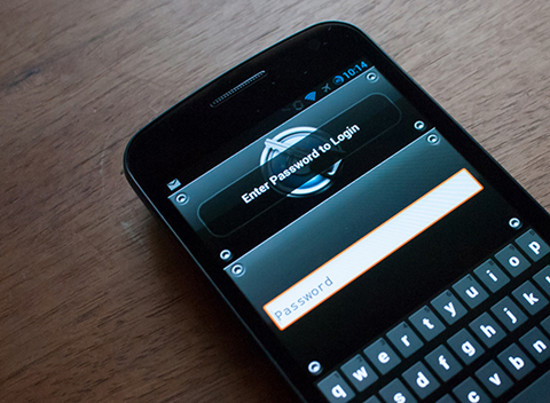
Bước đầu tiên bạn nên làm là cài đặt mật khẩu vào điện thoại của mình để vấn đề khởi động và truy cập dữ liệu được bảo vệ nghiêm ngặt, đòi hỏi phải có sự cho phép. Tất cả các smartphone chạy nền tảng Android đều cho phép bạn thêm một mật khẩu, thường là một dãy bốn số. Mật khẩu này sẽ bảo vệ cho dữ liệu, thông tin của bạn thật sự an toàn khi bị mất hoặc bị đánh cắp.
Bảo mật smartphone Android theo cách chuyên nghiệp
Ngoài ra bạn nên cài thêm một số ứng dụng có chức năng mã hóa hoặc tạo mật khẩu riêng cho một số dữ liệu quan trọng mang tính “nhạy cảm” cao. Sau khi đã qua phần mềm xử lý, nếu muốn xem hoặc copy các file ảnh hoặc video này người sử dụng sẽ được yêu cầu nhập mật khẩu đã đặt trước đó.

Không tải dữ liệu mập mờ nguồn gốc

Điều thứ hai để bạn xem xét bảo vệ điện thoại thông minh, cũng giống như máy tính, điện thoại sẽ bị nhiễm virus nếu bạn tải về các tập tin một cách tùy tiện mà không cần suy nghĩ về hậu quả. Vì đó có thể là phần mềm không rõ nguồn gốc bởi nó có thể được up lên bởi bất kỳ ai sử dụng Internet.
Đặc biệt với Android, tin tặc có thể tạo ra một backdoor để dữ liệu của bạn thông qua các ứng dụng độc hại mà bạn tải về từ Android Market hoàn toàn hợp pháp và giống nhau. Vì vậy, bạn không nên tải những dữ liệu hay thông tin mà bạn chưa rõ nguồn gốc, nội dung, còn mơ hồ không biết đó là gì.

Sao lưu dữ liệu điện thoại

Các chuyên gia công nghệ cho rằng, việc sao lưu dữ liệu thông tin là điều cần thiết đối với tất cả các thiết bị công nghệ, bao gồm cả điện thoại thông minh. Khi smartphone của bạn bị nhiễm virus, có thể bạn sẽ phải xóa hoàn toàn bộ nhớ của máy. Do đó, người dùng nên sao lưu dữ liệu thường xuyên để lưu danh bạ, tin nhắn, ảnh và ứng dụng.

Hạn chế truy cập Wifi “chùa”

Bảo mật smartphone Android theo cách chuyên nghiệp
Mạng không dây Wificông cộng hay không có bảo mật luôn hấp dẫn người dùng smartphone. Tuy nhiên, đây cũng là môi trường lý tưởng đối với tin tặc. Do đó, thay vì sử dụng Wifi, người dùng smartphone khi đang di chuyển được khuyên dùng kết nối 3G hoặc 4G.

Sử dụng phần mềm bảo mật

Người dùng có thể cài đặt một số sản phẩm phần mềm giúp bảo vệ các thiết bị di động cầm tay như Norton Mobile Security, McAfee WaveSecure, Bitdefender Mobile Security & Antivirus…
Với Norton Mobile Security, bạn có thể khoá điện thoại thông minh của mình từ xa trong trường hợp bị mất hoặc bị đánh cắp, đồng thời ngăn ngừa nguy cơ xâm phạm những thông tin cá nhân của mình.
Trong khi đó, McAfee WaveSecure lại có thể sao lưu và phục hồi dễ dàng thông qua website của ứng dụng.Hay hần mềm Bitdefender Mobile Security & Antivirus, bên cạnh tính năng dò tìm virus trên hệ thống, ứng dụng còn có khả năng giúp tiết kiệm pin cho Android. …

FBI cảnh báo và hướng dẫn người dùng Android về Malware

Ngoài lưu ý về hai dạng malware nguy hiểm, FBI đã đưa ra những lời khuyên cho người dùng Android để tăng cường bảo vệ thiết bị di động.
Trung tâm tiếp nhận khiếu nại tội phạm Internet của FBI (Internet Crime Complaint Center- IC3) đã cảnh báo người dùng về các loại malware nguy hiểm đang tấn công hệ điều hành Android. Hai dạng malware được IC3 trích dẫn là Loozfon – malware chuyên đánh cắp dữ liệu người dùng – và FinFisher – malware tiếp tay cho hackere kiểm soát thiết bị di động.
FBI cảnh báo và hướng dẫn người dùng Android về Malware
Loozfon có thể lừa nạn nhân bằng cách gửi email hứa hẹn về công việc làm thêm tại nhà. Nếu người dùng truy cập đường link kèm theo email, malware sẽ đánh cắp thông tin liên lạc từ sổ địa chỉ của họ.
FinFisher có thể tiếp tay cho hacker điều khiển và giám sát thiết bị từ xa. Bạn có thể bị nhiễm FinFisher sau khi truy cập một đường link gây hại hoặc một tin nhắn giả mạo là thông báo cập nhật phần mềm.
Ngoài nội dung cảnh báo về Loozfon và FinFisher, IC3 còn đưa ra một số lời khuyên cho người dùng Android để bảo vệ thiết bị di động:
- Khi mua smartphone, hãy tìm hiểu kỹ các tính năng của thiết bị bao gồm cả thiết lập mặt định. Hãy tắt những tính năng không cần thiết để giảm thiểu con đường tấn công của hacker.
- Tùy từng loại thiết bị, hệ điều hành có thể có chế độ mã hóa. Có thể sử dụng chế độ này để bảo vệ dữ liệu cá nhân trong trường hợp điện thoại bị mất hoặc bị lấy trộm.
- Với sự phát triển của các kho ứng dụng di động, người dùng nên xem trước đánh giá của các nhà phát triển hoặc công ty phát hành trước khi tải về ứng dụng.
- Xem trước và hiểu biết những đặc quyền bạn sẽ cấp cho các ứng dụng đó sau khi tải về.
- Bảo vệ thiết bị bằng mật khẩu. Đây là biện pháp vật lý đầu tiên để bảo vệ thông tin trên thiết bị. Cùng với mật khẩu, hãy kích hoạt tính năng khóa màn hình sau vài phút không sử dụng.
- Sử dụng phần mềm diệt virus.
- Cẩn thận với những ứng dụng kích hoạt geo-location (xác định vị trí địa lý). Những ứng dụng này sẽ theo dõi vị trí của người dùng mọi lúc mọi nơi và có thể bị lợi dụng cho mục đích tiếp thị, trộm cắp.
- Đừng kết nối thiết bị với các mạng Wi-Fi lạ. Các mạng này có thể là điểm truy cập lừa đảo sẽ đánh cắp thông tin truyền giữa thiết bị và máy chủ hợp lệ.
- Trong trường hợp mua bán hoặc trao đổi thiết bị, hãy chắc chắn là bạn đã reset máy về tình trạng mặc định ban đầu của nhà sản xuất, để tránh bỏ sót dữ liệu cá nhân trên thiết bị.
- Smartphone cần được cập nhật để chạy ứng dụng và firmware, nếu không sẽ tăng nguy cơ điện thoại bị hack.
- Tránh truy cập đường link hoặc tải phần mềm từ những nguồn lạ.
- Khi truy cập Internet trên điện thoại, hãy sử dụng các biện pháp bảo vệ như khi truy cập Internet trên máy tính.

10 lời khuyên bảo mật trực tuyến từ Google

Có thể kể đến một số cách đơn giản như sử dụng mật khẩu phức tạp hoặc luôn khoá thiết bị sau khi sử dụng.
Trang web Good To Know của Google đưa ra một vài lời khuyên giúp người dùng tự bảo vệ mình trước các nguy cơ tiềm ẩn trên Internet. Những lời khuyên này có thể áp dụng được cả trên máy tính lẫn thiết bị di động.
10 lời khuyên bảo mật trực tuyến từ Google
Người dùng có thể bị đánh cắp thông tin nếu không cẩn thận trên Internet. (Ảnh: Mashable).
Alma Whitten, Giám đốc phụ trách mảng bảo mật, sản phẩm và kỹ thuật của Google, cho biết: "Chúng tôi phát hiện được hơn 10.000 website không an toàn và cảnh báo chúng tới người dùng cùng các công ty web khác. Trong đó có tới 14 triệu kết quả tìm kiếm trên Google và 300.000 đường link download khác nhau".

Những lời khuyên về bảo mật cá nhân từ Google:

1. Sử dụng mật mã dài, "độc" bằng cách sử dụng cả con số, ký tự và biểu tượng, đối với những tài khoản quan trọng như email hay ngân hàng trực tuyến.
2. Không gửi mật khẩu qua email và không chia sẻ password với những người khác.
3. Luôn có sẵn các phương án khôi phục mật khẩu và thường xuyên cập nhật chúng.
4. Tránh xa các hình thức lừa đảo trên mạng bằng cách không gửi lời nhắn phản hồi đối với những email, tin nhắn hoặc trang web không đáng tin cậy, yêu cầu phải nhập thông tin cá nhân hoặc tài chính.
5. Đánh dấu và thông báo các đoạn nội dung phi pháp.
6. Thường xuyên kiểm tra các tuỳ chọn bảo mật và lựa chọn các nội dung muốn chia sẻ trên mạng.
7. Chú ý đến danh tiếng của mình trên mạng. Nên suy nghĩ kỹ trước khi đăng một thông tin không phù hợp có thể tự khiến bản thân bị xấu hổ hoặc nguy hại.
8. Thường xuyên cập nhật trình duyệt và hệ điều hành trên cả máy tính lẫn các thiết bị di động. Khi cài đặt phần mềm vào máy, cần đảm bảo rằng chúng được phát hành từ các nguồn tin cậy.
9. Khi đăng nhập vào một tài khoản online nào đó, cần chú ý xem phần địa chỉ có bắt đầu bằng "https://" hay không. Đây là dấu hiệu cho thấy kết nối giữa người dùng và máy tính được mã hoá và bảo mật.
10. Luôn khoá máy sau khi sử dụng. Nếu cẩn thận hơn, bạn có thể máy tự động khoá sau khi hệ thống ở trạng thái "Sleep".

Nguy cơ nhiễm virus từ trình duyệt và cách phòng chống

Bạn có thể “rước” virus về máy tính qua trình duyệt vì những plugin không an toàn, sử dụng phiên bản trình duyệt đã lỗi thời, tải về file tự động download… Vậy làm cách nào để phòng tránh?

Plugin trình duyệt không an toàn

Hầu hết những trường hợp bị nhiễm virus qua trình duyệt là vì plugin không an toàn. Plugin Java của Oracle là thủ phạm nguy hiểm nhất. Mới đây, máy tính nội bộ của Apple và Facebook đã bị tấn công vì họ truy cập những website có ứng dụng Java chứa mã độc. Có thể plugin Java của họ hoàn toàn cập nhật, nhưng ngay cả phiên bản Java mới nhất vẫn chứa những lỗ hổng bảo mật chưa được vá.
Để bảo vệ bản thân, bạn nên gỡ bỏ Java hoàn toàn. Nếu bắt buộc phải dùng ứng dụng Java trên desktop, ít nhất bạn nên tắt plugin Java của trình duyệt.
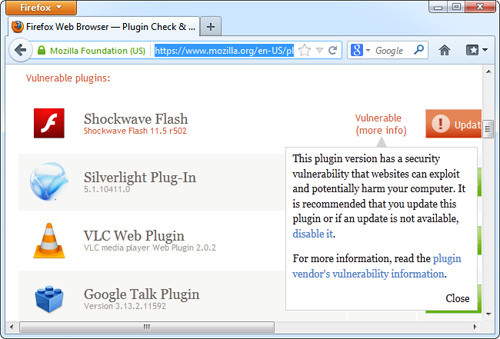
Những plugin trình duyệt khác, đặc biệt là Flash player và PDF reader, cũng thường xuyên phải vá lỗ hổng bảo mật. So với Oracle, Adobe thường phản hồi và vá lỗ hổng plugin tốt hơn, nhưng thỉnh thoảng lại xuất hiện lỗ hổng Flash mới đang bị hacker lợi dụng.
Plugin là những đối tượng tấn công béo bở. Lỗ hổng plugin có thể bị lợi dụng trên tất cả các trình duyệt và trên nhiều hệ điều hành khác nhau. Một lỗ hổng plugin Flash có thể bị lợi dụng để khai thác trình duyệt Chrome, Firefox hoặc Internet Explorer trên máy tính chạy hệ điều hành Windows, Linux hoặc Mac.
Để bảo vệ mình trước những lỗ hổng bảo mật plugin, thực hiện các bước sau:
Bước 1: Sử dụng website Firefox’s plugin check để kiểm tra xem có plugin trình duyệt nào chưa được cập nhật hay không (Website này do Mozilla tạo ra, nhưng nó hoạt động với cả Chrome và một số trình duyệt khác).
Bước 2: Ngay lập tức cập nhật những plugin cũ và bật chế độ tự động cập nhật cho mỗi plugin bạn đã cài đặt.
Bước 3: Gỡ bỏ những plugin bạn không sử dụng.
Bước 4: Cân nhắc sử dụng tính năng plugin “click-to-play” trong Chrome hoặc Firefox. Tính năng này ngăn không cho plugin tự động chạy trừ khi bạn yêu cầu bật một plugin cụ thể.
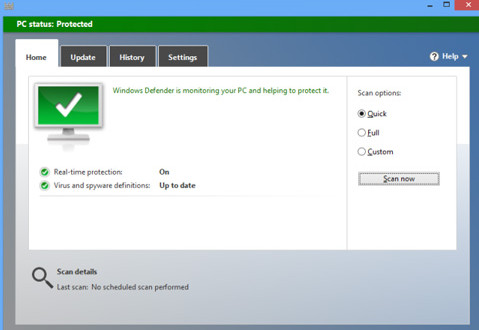
Bước 5: Hãy chắc chắn là máy tính của bạn đã được cài phần mềm diệt virus. Đây là vòng phòng thủ cuối cùng để ngăn những kẻ tấn công cài phần mềm gây hại lên máy tính qua một lỗ hổng “zero-day” trong plugin trình duyệt.
Nguy cơ nhiễm virus từ trình duyệt và cách phòng chống

Tránh dùng phiên bản trình duyệt đã lỗi thời

Nếu bạn dùng Internet Explorer 6 (phiên bản này đã cũ và chưa được vá lỗ hổng) để truy cập một website không uy tín, website đó có thể khai thác những lỗ hổng trong trình duyệt để cài đặt phần mềm gây hại lên máy tính.
Để bảo vệ mình trước những lỗ hổng bảo mật của trình duyệt, rất đơn giản:
Thứ nhất, hãy giữ trình duyệt web được cập nhật. Hiện tại, tất cả những trình duyệt lớn đều tự động kiểm tra cập nhật. Hãy bật tính năng auto-update (riêng trình duyệt Internet Explorer cập nhật thông qua Windows Update.)
Thứ hai, hãy đảm bảo là máy tính đã được cài phẩn mềm diệt virus. Giống như với plugin, đây là hàng phòng thủ cuối cùng để ngăn chặn phần mềm độc hại xâm nhập máy tính qua lỗ hổng zero-day trong trình duyệt.
Nguy cơ nhiễm virus từ trình duyệt và cách phòng chống

Tấn công kiểu “social engineering”

Những trang web độc hại có thể dùng hình thức tấn công “social engineering” để lừa bạn tải về và khởi chạy phần mềm chứa virus. Tấn công “social engineering” có thể xảy ra trong các trường hợp sau:

1. Lừa người dùng tải về ActiveX Control

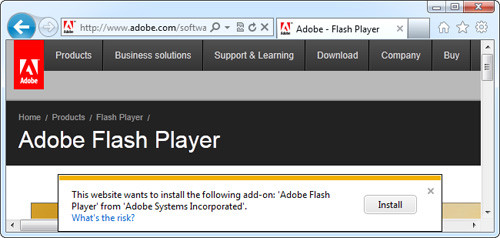
Internet Explorer sử dụng ActiveX Control cho plugin trình duyệt. Bất cứ website nào cũng có thể nhắc bạn tải về một ActiveX Control và đôi khi điều này không hề gây hại.
Ví dụ, bạn có thể cần tải về ActiveX control Flash player trong lần đầu tiên mở một video Flash trên trình duyệt. Tuy nhiên, ActiveX control cũng giống như những phần mềm khác, chúng được phép vượt ra khỏi trình duyệt và truy cập phần còn lại của hệ thống máy tính. Chính vì thế, ActiveX Control từ website chứa mã độc sẽ gây nguy hiểm cho máy tính của bạn. Nếu nghi ngờ, đừng chấp nhận chạy bất kỳ ActiveX Control nào.
Nguy cơ nhiễm virus từ trình duyệt và cách phòng chống

2. Các file tự động download

Một website độc hại có thể tìm cách tự động tải về một file EXE hoặc những file chứa mã độc khác lên máy tính. Nếu người dùng mở file này ra, máy tính của họ sẽ bị nhiễm virus. Trừ khi có ý định tải về một phần mềm cụ thể, đừng chấp nhận những file tự động xuất hiện và yêu cầu bạn lưu về máy.

3. Các link downdload giả

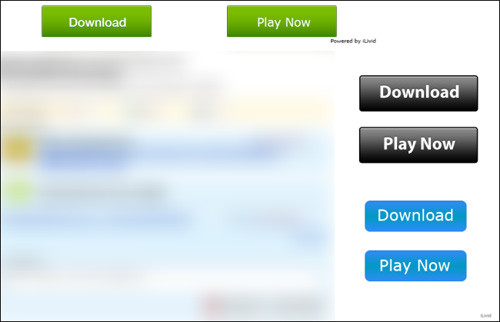
Trên những website chứa nội dung vi phạm bản quyền, bạn thường thấy nhiều phần quảng cáo bắt chước nút download. Những mẩu quảng cáo đó tìm cách lừa người dùng tải về những nội dung họ không mong muốn. Có nguy cơ rất cao là những đường link dạng này chứa mã độc.
Nguy cơ nhiễm virus từ trình duyệt và cách phòng chống

4. “You Need a Plugin to Watch This Video”

Nếu một website hiện thông báo “You Need a Plugin to Watch This Video” (tạm dịch: Bạn cần cài đặt plugin trình duyệt mới để xem video này), hãy cẩn thận. Đôi khi, điều này có thể cần thiết, ví dụ như bạn cần plugin Silverlight của Microsoft để xem video trên Netflix. Nhưng nếu một website không có uy tín yêu cầu bạn mở file EXE để xem video đó, rất có thể chúng đang tìm cách lây virus cho máy tính của bạn.
Nguy cơ nhiễm virus từ trình duyệt và cách phòng chống

5. “Your Computer is Infected”

Bạn có thể thấy những đoạn thông báo nói là máy tính đã bị nhiễm virus và khuyên bạn tải về một file EXE để làm sạch virus. Nếu tải về file EXE đó và khởi chạy nó, máy tính của bạn sẽ bị tấn công.

Cách khắc phục lỗi khởi động trên Windows 8

Nếu đang sử dụng Windows 8, hẳn bạn sẽ nhận thấy rằng hệ điều hành này cho thời gian khởi động rất ấn tượng, nhanh hơn nhiều so với các phiên bản Windows trước đây. Đó là nhờ trong Windows 8, Microsoft áp dụng một tính năng khởi động mới có tên gọi nôm na là “khởi động nhanh”, cách khởi động được kết hợp từ chế độ khởi động "lạnh" và chế độ ngủ đông của Windows.
Với tính năng này, khi bạn tắt máy, trên thực tế hệ thống của bạn không được tắt hoàn toàn như trước (các dữ liệu được xóa đi sau đó nạp lại ở lần khởi động sau), mà máy vẫn ở một chế độ “ngủ đông” mới. Ở chế độ này, các trình điều khiển, các dịch vụ và các phần mềm khác sẽ được nạp sẵn trong bộ nhớ. Khi bạn khởi động máy trở lại, hệ thống không cần phải nạp lại toàn bộ phần cứng, cũng như tải lại trình điều khiển và các dịch vụ như trước đây nữa, giúp quá trình khởi động diễn ra nhanh hơn.
Cách khởi động này hoàn toàn khác với chế độ ngủ đông thông thường, bởi tính năng ngủ đông trước đây có nghĩa là toàn bộ trạng thái của hệ thống sẽ được lưu vào bộ nhớ, còn “khởi động nhanh” không lưu lại các chương trình mà bạn đang chạy trước khi tắt máy.
Tuy nhiên, điều này lại gây ra một số vấn đề. Một số hệ thống máy tính với các trình điều khiển đã cũ có vẻ như không phù hợp với tính năng này, gây ra hiện tượng máy không “ngủ đông” theo cách trước đây nữa. Bởi thế, việc dữ liệu được dùng để khởi động hệ thống bị lỗi có thể khiến máy không khởi động được, giống như các trường hợp trên các phiên bản Windows trước.

Vô hiệu hóa tính năng mới

Nếu đang sử dụng Windows 8 và gặp khó khăn trong việc khởi động hệ thống, có thể bạn sẽ muốn vô hiệu hóa tính năng khởi động nhanh. Tuy nhiên cần lưu ý rằng việc này sẽ khiến thời gian khởi động của máy tăng lên, nhưng như thế vẫn còn hơn là để hệ thống bị lỗi.
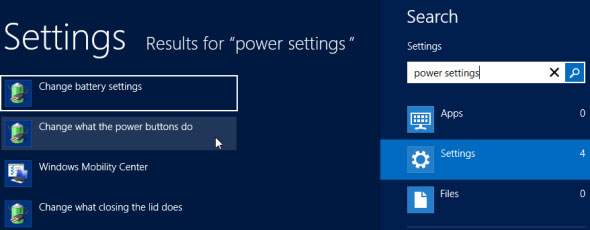
Bạn truy cập thanh Charm của hệ điều hành, chọn mục Settings sau đó tìm kiếm với từ khóa “power settings”, click vào “Change what the power buttons do”.
Cách khắc phục lỗi khởi động trên Windows 8
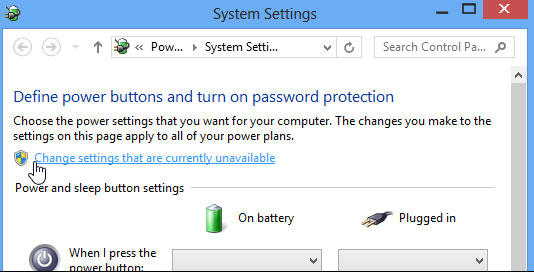
Ở cửa sổ hiện ra, bạn click vào lựa chọn “Change settings that are currently unavailable” ở gần phía trên cùng. Trong cửa sổ tiếp theo, bạn tích bỏ chọn ở trường “Turn on fast startup (recommended)” ở dưới mục Shutdown settings gần cuối cửa sổ.
Cách khắc phục lỗi khởi động trên Windows 8
Click tiếp vào nút Save và kể từ sau, Windows sẽ khởi động theo cách cũ ở các phiên bản trước. Như đã nói, thời gian khởi động sẽ lâu hơn nhưng bù lại máy không còn bị lỗi khởi động nữa. Nếu sau khi thử, hệ thống vẫn bị lỗi, bạn nên kích hoạt lại chế độ này như cũ để cải thiện tốc độ khởi động của máy.

Sửa lỗi dữ liệu khởi động (Startup Data)

Khi khởi động từ ổ cứng, máy sẽ tiến hành kiểm tra master boot record của ổ để tải boot loader và bắt đầu quá trình khởi động. Tuy nhiên, bản thân master boot record (MBR) có thể bị ghi đè hoặc dữ liệu khởi động bị hư hại khiến máy không khởi động được và báo lỗi.
Trong trường hợp này, bạn có thể sử dụng đĩa cài đặt khởi động Windows hoặc một chiếc USB boot để tiến hành sửa chữa.
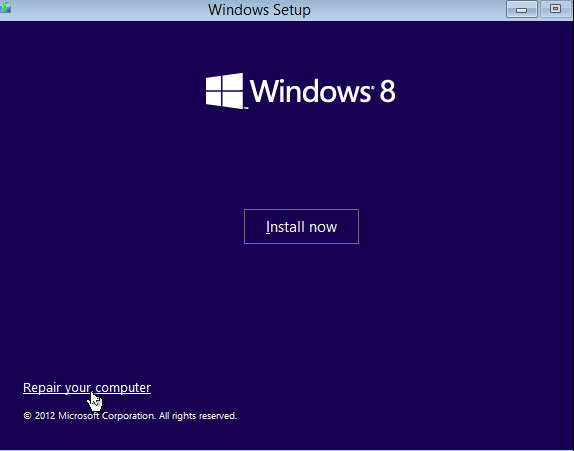
Sau khi cho đĩa vào ổ quang hoặc cắm USB vào máy và khởi động lại, bạn sẽ thấy trình cài đặt Windows 8 xuất hiện. Bạn chọn ngôn ngữ, kiểu bàn phím sau đó click tiếp vào trong cho tới khi cửa sổ như hình bên dưới xuất hiện. Đến đây bạn Click vào lựa chọn “Repair your computer” ở góc trái cửa sổ.
Cách khắc phục lỗi khởi động trên Windows 8
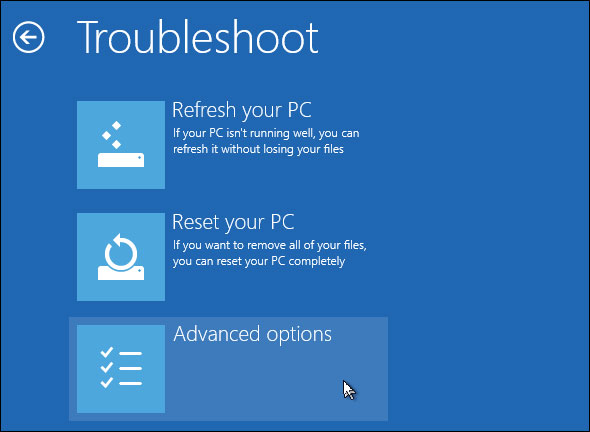
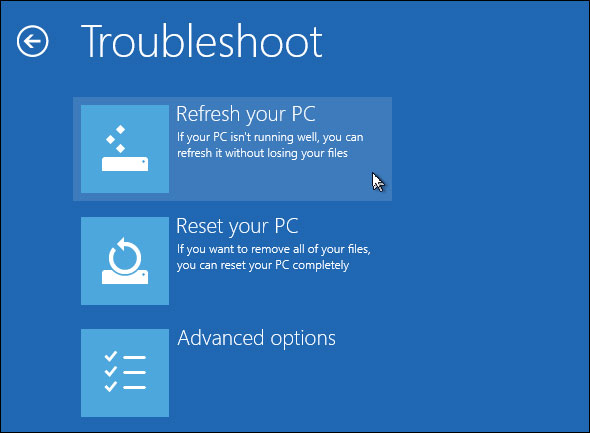
Click vào Troubleshoot, sau đó là Advanced Options.
Cách khắc phục lỗi khởi động trên Windows 8
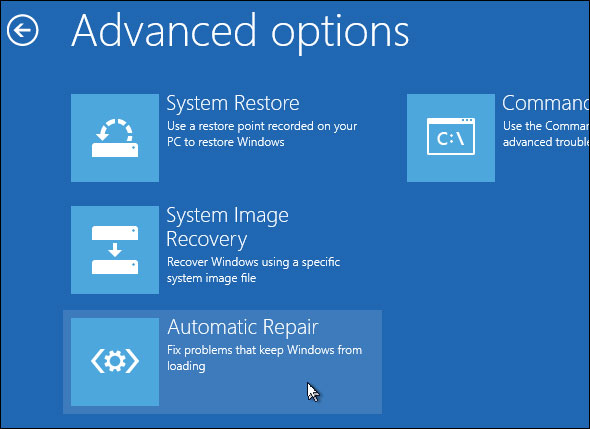
Việc đầu tiên bạn nên thử làm là click vào lựa chọn Automatic Repair để Windows tự khắc phục lỗi.
Cách khắc phục lỗi khởi động trên Windows 8
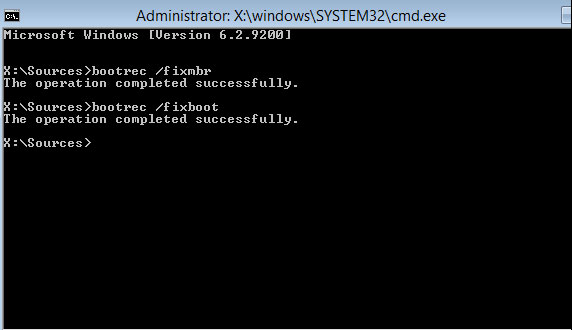
Nếu điều này không đem lại hiệu quả, bạn chuyển qua cửa sổ Command Prompt, nhập các lệnh sau và ấn Enter sau mỗi lần gõ lệnh:
bootrec /fixmbr
bootrec /fixboot
Lệnh đầu tiên sẽ giúp sửa master boot record cho bạn, còn lệnh thứ 2 sẽ giúp ghi 1 boot sector mới cho ổ cứng.
Cách khắc phục lỗi khởi động trên Windows 8
Trong 1 số trường hợp, sau 2 lệnh này, có thể bạn sẽ cần chạy các lệnh bên dưới:
bootrec /scanos
bootrec /rebuildbcd
Lệnh đầu tiên sẽ quét toàn bộ hệ thống cho hệ điều hành và đưa chúng vào dữ liệu cấu hình khởi động nhằm đảm bảo rằng boot loader biết dữ liệu cài đặt Windows nằm ở đâu. Còn lệnh thứ 2 cũng sẽ quét hệ thống cho hệ điều hành nhưng hiển thị 1 danh sách và cho phép bạn chọn hệ điều hành mà bạn muốn thêm.

Sửa các lỗi khác

Cách khắc phục lỗi khởi động trên Windows 8
Sau 2 phương pháp trên, nếu máy tính Windows 8 của bạn vẫn không khởi động được như thông thường, có thể bạn sẽ muốn reset máy về trạng thái ổn định trước đây. Để ý rằng nếu tiến trình khởi động thất bại, bạn sẽ thấy có sự xuất hiện của cửa sổ bên dưới.
Nếu không bạn có thể cho đĩa cài hoặc USB boot vào máy và truy cập vào trang Troubleshoot. Trên màn hình Troubleshoot, bạn chọn Refresh your PC để reset các tập tin hệ thống của PC về trạng thái mặc định. Tất nhiên bạn cũng có thể cài mới lại hoàn toàn hệ điều hành nhưng tính năng Refresh của Windows 8 cho hiệu quả tương tự nhưng thời gian nhanh hơn nhiều.

Thủ thuật kích hoạt chế độ Safe Mode trên thiết bị chạy Android

Trên Windows, nếu người dùng có thể khởi động và truy cập vào chế độ Safe Mode. Thì trên các thiết bị di động sử dụng Android, người dùng cũng có thể thực hiện điều tương tự.
Trên Windows, nếu người dùng chạy Safe Mode, máy chỉ khởi động mà không có phần mềm nào tự động chạy kèm theo.
Giống như trên Windows, khi truy cập vào chế độ Safe Mode, Android sẽ không tự động nạp và chạy kèm bất kỳ ứng dụng nào. Điều này sẽ cho phép người dùng kiểm tra sơ bộ lỗi của thiết bị.
Chẳng hạn, nếu trong quá trình sử dụng, người dùng phát hiện ra thiết bị chạy Android của mình (smartphone hay máy tính bảng) thường xuyên bị đứng máy, ì ạch hay có vấn đề về pin khiến pin mau hết… người dùng có thể truy cập vào chế độ Safe Mode để kiểm tra xem những vấn đề trên còn xảy ra hay không.
Nếu sau khi truy cập vào Safe Mode, thiết bị vẫn gặp phải các vấn đề kể trên như hoạt động ì ạch, bị treo hay máy mau hết pin… nghĩa là thiết bị đã bị một lỗi nào đó về phần cứng hay phần mềm. Ngược lại, nếu hoạt động trơn tru trên chế độ Safe Mode, nghĩa là một ứng dụng nào đó gây ra lỗi trên thiết bị.

Thực hiện theo các bước sau đây để kích hoạt thiết bị vào chế độ Safe mode:

Lưu ý: Một vài thiết bị khác sẽ có cách thức truy cập vào chế độ Safe Mode riêng, tùy thuộc vào từng nhà sản xuất. Tuy nhiên, nhìn chung cách thức dưới đây có thể áp dụng với hầu hết các thiết bị chạy Android hiện nay.
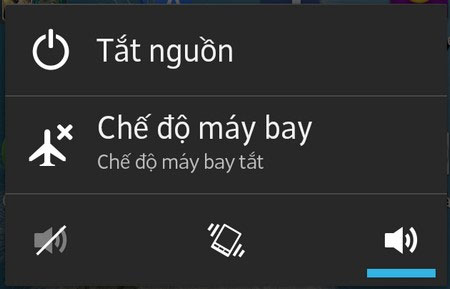
Đối với thiết bị sử dụng nền tảng Android 4.1 trở lên, để kích hoạt chế độ Safe Mode, nhấn giữa nút nguồn liên tục cho đến khi tùy chọn tắt máy hiện ra trên màn hình thiết bị.
Thủ thuật kích hoạt chế độ Safe Mode trên thiết bị chạy Android
Tiếp tục nhấn giữ nút nguồn cho đến khi một hộp thoại hiện ra hỏi người dùng có muốn khởi động lại thiết bị Android và truy cập vào chế độ Safe Mode hay không. Nhấn OK để xác nhận.
Đối với các phiên bản Android cũ hơn (từ 4.0 trở xuống), đầu tiên bạn tắt đi thiết bị của mình. Sau đó mở lại thiết bị bằng cách nhấn và giữ nút nguồn, khi thấy logo của nhà sản xuất hiện lên trên màn hình, thả nút nguồn sau đó giữ đồng thời cả 2 phím tăng và giảm âm lượng trên máy.
Tiếp tục giữ cả 2 phím này cho đến khi một hộp thoại hiện ra hỏi người dùng có muốn khởi động và truy cập vào chế độ Safe Mode (như trên) hay không. Nhấn OK để xác nhận.
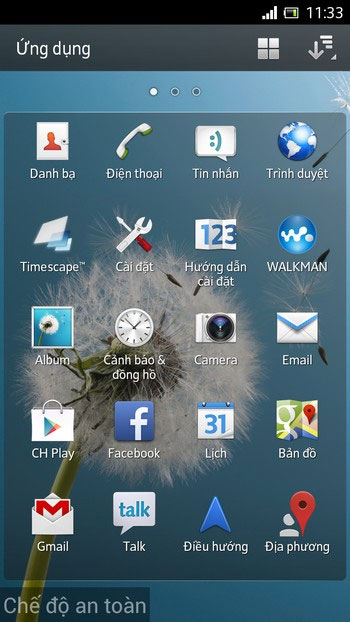
Lưu ý: Đôi khi hộp thoại thông báo sẽ không hiện ra, mà thay vào đó thiết bị sẽ tự động kích hoạt và truy cập vào chế độ Safe Mode. Ở chế độ Safe Mode, người dùng sẽ thấy thêm một thông báo “Chế độ an toàn” ngay trên giao diện của thiết bị.
Thủ thuật kích hoạt chế độ Safe Mode trên thiết bị chạy Android
Thiết bị chạy Android sau khi đã truy cập vào “chế độ an toàn” (Safe Mode)

Sử dụng chế độ Safe Mode

Khi ở chế độ Safe Mode, người dùng chỉ có thể truy cập và sử dụng những ứng dụng được đi kèm sẵn trên thiết bị của mình (ngay khi xuất xưởng). Những ứng dụng mà bạn cài đặt trong quá trình sử dụng sẽ bị vô hiện hóa, cũng như những widget mà người dùng thêm vào trên màn hình chính cũng sẽ không được xuất hiện.
Về cơ bản, thiết bị của bạn vẫn sẽ hoạt động bình thường ở chế độ Safe Mode, nghĩa là bạn vẫn có thể kết nối Internet, kiểm tra email, gọi điện hay nhắn tin… ở chế độ này. Hãy thử sử dụng thiết bị ở chế độ Safe Mode trong một thời gian để kiểm tra xem có vấn đề nào xảy ra với thiết bị hay không.
Nếu các lỗi gặp phải trước đó, như treo máy, tự khởi động lại, pin nhanh hết hay ì ạch… không còn xảy ra trên chế độ Safe Mode, nghĩa là vấn đề liên quan đến các ứng dụng mà bạn đã cài đặt.
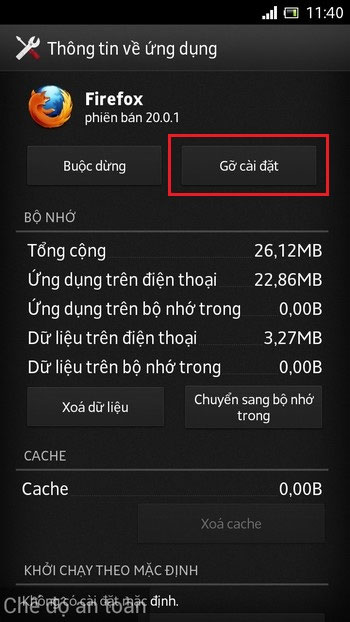
Mặc dù ở chế độ Safe Mode, các ứng dụng đã bị vô hiệu hóa, tuy nhiên người dùng vẫn có thể gỡ bỏ chúng như bình thường. Để gỡ bỏ 1 ứng dụng, truy cập vào chức năng Settings (Cài đặt), kích hoạt mục Apps (Ứng dụng), tìm đến một ứng dụng có trong danh sách, sau đó nhấn nút Uninstall (Gỡ cài đặt) để gỡ bỏ ứng dụng khỏi thiết bị.
Thủ thuật kích hoạt chế độ Safe Mode trên thiết bị chạy Android

Loại trừ ứng dụng gây lỗi bằng cách nào?

Cách an toàn nhất là gỡ bỏ toàn bộ các ứng dụng đã cài đặt trước đó, sau đó lần lượt cài đặt lại từng ứng dụng để kiểm tra xem ứng dụng nào là nguyên nhân gây ra tình trạng lỗi cho thiết bị.
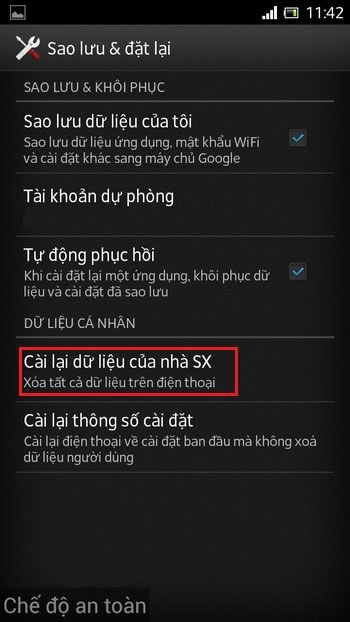
Ngoài ra, người dùng có thể khôi phục lại thiết bị của mình về trạng thái bằng đầu như khi mới xuất xưởng, bằng cách chọn Back up& Reset (Sao lưu và đặt lại) trong mục Settings (Cài đặt) của thiết bị, sau đó chọn “Cài lại dữ liệu của nhà sản xuất”.
Lưu ý: Chức năng này sẽ khôi phục lại thiết bị về trạng thái ban đầu, đồng thời xóa sạch dữ liệu của người dùng trên thiết bị. Do vậy trước khi thực hiện, bạn hãy sao lưu toàn bộ dữ liệu có trong đó và chỉ sử dụng chức năng này khi thực sự cần thiết.
Thủ thuật kích hoạt chế độ Safe Mode trên thiết bị chạy Android
Để thoát khỏi chế độ Safe Mode và quay trở lại chế độ bình thường, bạn chỉ việc khởi động lại thiết bị theo cách thông thường, bằng cách tắt và mở máy bằng nút nguồn.

Trung Quốc: Mối đe dọa số 1 của an ninh mạng thế giới

Theo Báo cáo Điều tra vi phạm (gọi tắt DBIR) về vấn đề an ninh mạng của Verizon thì Trung Quốc là quốc gia thực hiện nhiều hành vi xâm nhập trái phép trên mạng Internet nhiều nhất. Tuy nhiên, nó là do các quy định lỏng lẻo của nước này.
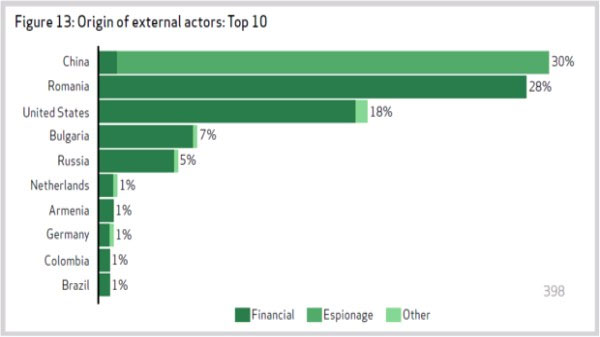
Theo Báo cáo Điều tra vi phạm (gọi tắt DBIR) về vấn đề an ninh mạng của Verizon thì Trung Quốc là quốc gia thực hiện nhiều hành vi xâm nhập trái phép trên mạng Internet nhiều nhất. Được biết, Trung Quốc là quốc gia châu Á duy nhất nằm trong top 10 quốc gia có mối đe dọa với an ninh mạng nhiều nhất. Trong đó, Trung Quốc đứng đầu với với 30%, Romania đứng thứ hai ở 28 phần trăm và Mỹ thứ ba với 18 phần trăm. Có tới 96% cuộc tấn công từ Trung Quốc có liên quan đến động cơ gián điệp, điều này trái ngược với 9 quốc gia còn lại trong bảng danh sách của Verizon.
Trung Quốc: Mối đe dọa số 1 của an ninh mạng thế giới
Đa phần các hoạt động xâm nhập trái phép của Trung Quốc đều liên quan đến gián điệp.
Hầu hết các hành động vi phạm dữ liệu của họ liên quan chủ yếu đến vấn đề tài chính.Theo DBIR thì có nghĩa là các nhóm nguy cơ khác đều thực hiện các hoạt động của họ một cách bí mật để khỏi bị phát hiện bởi nhà chức trách. Còn Trung Quốc thì lại khác hoàn toàn. Hơn nữa, nguồn gốc chủ yếu của các hoạt động tại quốc gia Châu Á này chủ yếu nghiên về gián điệp công nghiệp.
Tuy nhiên, Patrick Lum, chuyên gia tư vấn cao cấp của Verizon về vấn đề giải pháp doanh nghiệp cho biết rằng điều đó không có nghĩa là Trung Quốc là thủ phạm tích cực nhất của các hoạt động gián điệp. Ông cho biết có thể là do quy định về quản lý và an ninh Internet của quốc gia có dân số hơn 1 tỷ dân này không nghiêm ngặt như ở các nước khác nên đã tạo thuận lợi cho các tin tặc tung hoành.
Trung Quốc: Mối đe dọa số 1 của an ninh mạng thế giới
Hành động liên quan đến hacker giảm rất mạnh chỉ cò 2%.
Lum cũng cho biết báo cáo này không nhằm mục đích chính trị: "Chúng tôi làm báo cáo này không phải là nhằm để bôi xấu Trung Quốc. Mà thay vào đó, nó chỉ là để tham khảo và dự đoán xu hướng và tình hình an ninh trong thời gian tới". Bên cạnh đó theo Verizon thì trong khi số lượng các cuộc tấn công hack trong năm 2012 bằng với năm 2011 nhưng số lượng dữ liệu bị đánh cắp đã giảm đáng kể. Theo báo cáo thì trong năm 2011, 58% số dữ liệu bị đánh cắp đã được quy cho tin tặc, nhưng điều này đã được giảm xuống còn 2% một năm sau đó.
Lum cho biết sở dĩ có sự thay đổi trên là do những kẻ tấn công đã thay đổi phương thức. Trước kia những tin tặc sẽ đột nhập vào máy chủ của một công ty nào đó,rồi ăn cắp tài liệu mật và phát tán lên mạng. Còn bây giờ, phương thức tấn công từ chối dịch vụ (DDoS) lại được sử dụng nhiều hơn.
Bên cạnh đó, Ajaykumar Biyani - Một nhân viên cấp cao của Verizon tại Đông Nam Á cho rằng việc các nhóm hacker Anonymous và LulzSec bị bắt và truy nã cũng có ảnh hưởng không nhỏ. Ông này giải thích rằng trong đa phần các vụ tấn công mạng trong năm 2011 đều do Anonymous và LulzSec tiến hành nhưng từ sau khi cảnh sát Anh và FBI truy bắt các thành viên 2 nhóm tin tặc trên dẫn đến các hành động xâm nhập bị suy giảm rất nhiều.
Ajaykumar Biyani cũng cho biết thêm rằng trong những năm tới phương thức tấn công DDoS sẽ được sử dụng nhiều hơn trước vì nó rất dễ làm và không mất nhiều tiền mà hiệu quả của nó mạnh hơn các phương thức khác. Hơn nữa, với việc các vuris Botnet đang phát triển mạnh trong thời gian gần đây càng khiến cho DDos có đất dụng võ nhiều hơn.

Hướng dẫn tùy chỉnh Facebook Timeline mới

Hướng dẫn cách chỉ hiển thị những nội dung bạn muốn trên dòng thời gian Timeline mới của Facebook.
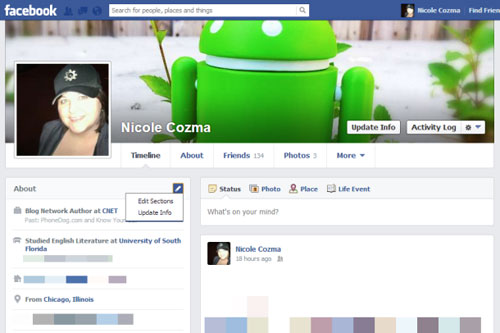
Facebook đã nhiều lần thiết kế lại giao diện trang cá nhân (profile) song phiên bản mới nhất cung cấp khả năng kiểm soát nhiều nhất (tới thời điểm này) cho người dùng. Khác biệt chủ yếu giữa phiên bản mới và cũ là mọi cập nhật, sự kiện mới của bạn được hiển thị ở khung bên phải trang. Các thông tin về bạn cùng danh sách bạn bè, hình ảnh, ghi chú (note)… xếp bên khung trái. Thiết kế mới giúp tập trung vào cập nhật mới của bạn tốt hơn.
Hướng dẫn tùy chỉnh Facebook Timeline mới
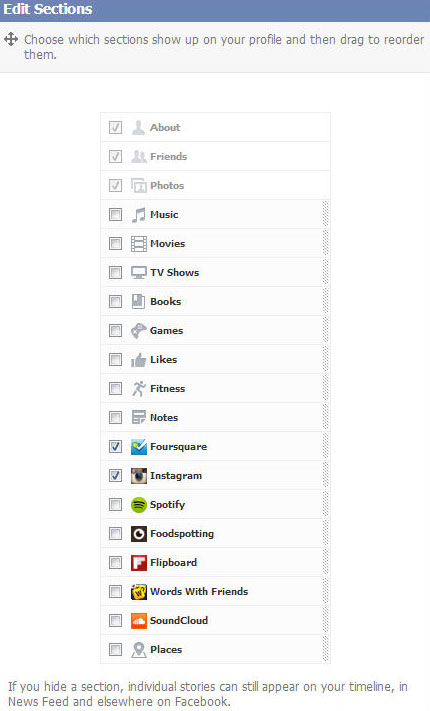
Một tính năng mới hữu ích cũng được giới thiệu ở thiết kế Timeline lần này là khả năng lựa chọn mục nào được hiển thị trên Timeline. Bạn có thể tắt những thông tin không cần thiết và mở lại vào lúc sau. Tuy nhiên, mục About, Friends (bạn bè) và Photos (hình ảnh) không thể tắt.

2 bước đơn giản bạn cần thực hiện là:

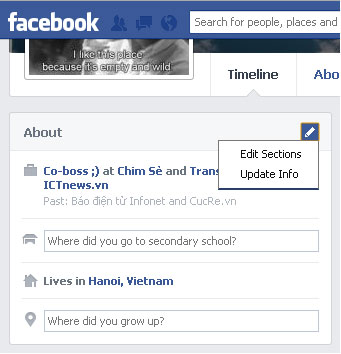
Bước 1: Di con trỏ vào mục About ở bên trái màn hình rồi click vào biểu tượng bút chì nhỏ xuất hiện ở góc trên bên phải hộp About, chọn Edit Sections (chỉnh sửa).
Hướng dẫn tùy chỉnh Facebook Timeline mới
Bước 2: Trong danh sách các mục được phép chỉnh sửa hiện ra, click vào ô trống bên cạnh mỗi mục để cho phép hiển thị nội dung của mục trên Timeline, hoặc bỏ tick để ẩn nội dung. Bạn cũng có thể kéo mục này lên trên/xuống dưới mục kia để sắp xếp thứ tự hiển thị trên trang.
Hướng dẫn tùy chỉnh Facebook Timeline mới

Flickr đổi giao diện, cung cấp tới 1 terabyte miễn phí

Một terabyte hay 1.000 GB, nghĩa là người sử dụng website chia sẻ ảnh của Yahoo có thể đăng mỗi giờ một tấm hình trong suốt 40 năm mà vẫn chưa hết dung lượng.
Trong sự kiện diễn ra ngày 20/5 tại New York (Mỹ), Yahoo không chỉ chính thức công bố kế hoạch sáp nhập mạng xã hội Tumblr với giá 1,1 tỷ USD hoàn toàn bằng tiền mặt. Họ còn một tuyên bố khác đầy bất ngờ: Thiết kế lại giao diện Flickr và tặng người dùng dung lượng lưu trữ ảnh và video kỷ lục.
Yahoo cho hay, các dịch vụ của đối thủ chỉ hỗ trợ khoảng 15 GB miễn phí (như Google), trong khi giải pháp của hãng này lớn gấp 70 lần, cho phép mỗi thành viên lưu 538.000 ảnh chất lượng cao nhất.
Flickr đổi giao diện, cung cấp tới 1 terabyte miễn phí
Người dùng có tới 1.000 GB để lưu trữ ảnh và video Full HD (dài không quá 3 phút)
"Chúng tôi tin rằng các thành viên đều muốn chia sẻ ảnh của mình với độ phân giải đầy đủ để những khoảnh khắc trong cuộc sống luôn được xem lại với chất lượng gốc. Không còn giới hạn về điểm ảnh, không còn phải nén ảnh, không còn những kỷ niệm bị "thu nhỏ"", Yahoo khẳng định trên blog.
Yahoo cũng cho phép thành viên Flickr đăng file video Full HD 1080p với thời lượng 3 phút.
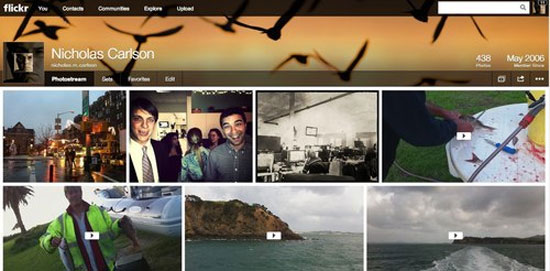
Trên giao diện mới, Flickr có tính năng Activity Feed hiển thị những bức ảnh mới nhất mà bạn bè đăng lên và được bố cục khá giống với Pinterest (lấy ảnh làm trung tâm thay vì các thông tin khác). Người dùng cũng có thể dùng ảnh độ phân giải cao làm ảnh Profile và ảnh Cover, giống Facebook và một số mạng xã hội khác.
Flickr đổi giao diện, cung cấp tới 1 terabyte miễn phí
Giao diện mới của Flickr.
Flickr đổi giao diện, cung cấp tới 1 terabyte miễn phí
Trang cá nhân của thành viên có ảnh Profile và ảnh Cover như Facebook.
Yahoo cũng công bố phiên bản ứng dụng Flickr mới dành cho Android (bản dành cho iOS đã xuất hiện cách đây vài tháng và hoạt động giống Instagram).
Marissa Mayer, bắt đầu đảm nhận vai trò CEO Yahoo từ hè 2012, đang có những động thái quyết liệt để cải tổ Yahoo. Bà lập trang web DearMarissaMayer.com và kêu gọi người dùng "hãy làm Flickr tuyệt vời trở lại". Flickr từng là website chia sẻ ảnh được yêu thích nhất thế giới, nhưng sau khi được Yahoo mua lại năm 2005, nó dần phát triển chậm lại dù vẫn còn rất phổ biến với 89 triệu thành viên.

Cách sao lưu dữ liệu Facebook về máy tính

Bạn có thể muốn lưu dữ liệu cá nhân trên Facebook về máy tính trước khi xóa tài khoản, hoặc đơn giản để phòng xa. Dưới đây là cách thực hiện.
Bạn có thể tải về dữ liệu Facebook từ trang “Account Settings”.
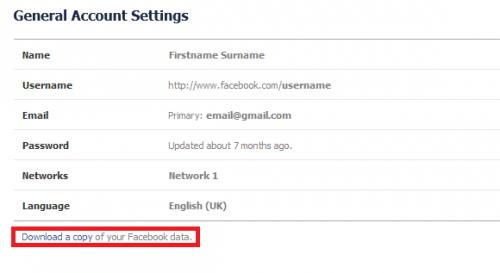
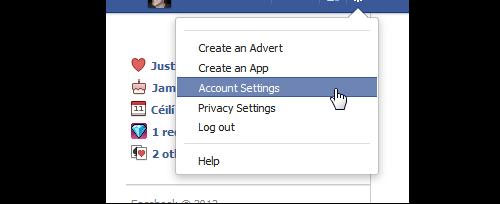
Bước 1: Sau khi đăng nhập tài khoản Facebook, nhấn vào biểu tượng Settings hình bánh răng ở góc trên cùng bên phải, chọn “Account Settings”.
Cách sao lưu dữ liệu Facebook về máy tính
Bước 2: Bạn sẽ thấy liên kết “Download a copy of your Facebook data” ở cuối trang.
Cách sao lưu dữ liệu Facebook về máy tính
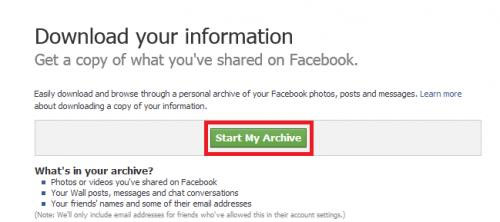
Bước 3: Nhấn vào link download, bạn sẽ được chuyển tới trang giới thiệu về những dữ liệu được sao lưu.
Cách sao lưu dữ liệu Facebook về máy tính
Theo giải thích của Facebook, những dữ liệu được sao lưu bao gồm tranh ảnh hoặc video bạn đã chia sẻ trên Facebook; các bài đăng trên tường (Wall), tin nhắn và nội dung chat (tán gẫu); tên của bạn bè và một số địa chỉ email của họ.
Những dữ liệu không được lưu bao gồm: Tranh ảnh và cập nhật status (trạng thái) của bạn bè; thông tin cá nhân của người khác; bình luận (comment) mà bạn đã viết trên bài đăng của người khác.
Cũng trên trang này, bạn cũng có thể nhấn vào link “expanded archive” (lưu trữ mở rộng) để lưu được nhiều thông tin về tài khoản hơn. Tốt nhất bạn nên tải về cả hai kho dữ liệu.
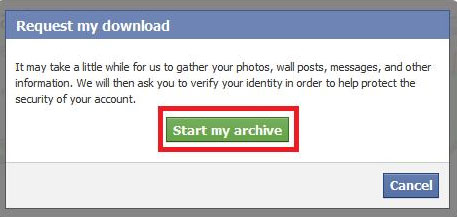
Bước 4: Nhấn vào nút “Start my Archive”, Facebook sẽ bắt đầu tập hợp dữ liệu của bạn để lưu trữ.
Cách sao lưu dữ liệu Facebook về máy tính
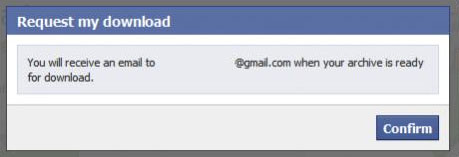
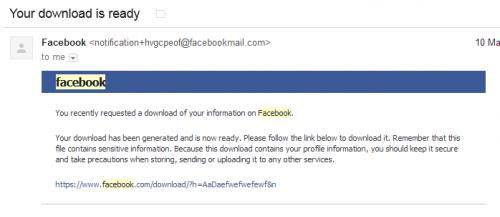
Bước 5: Nhấn “Confirm” để xác nhận rằng bạn muốn dữ liệu sao lưu được gửi tới địa chỉ email chính. Sẽ mất một thời gian để Facebook xử lý. Bạn sẽ nhận được một email có kèm theo đường link để tải dữ liệu Facebook về máy tính.
Cách sao lưu dữ liệu Facebook về máy tính
Facebook cảnh báo người dùng nên lưu dữ liệu vào nơi an toàn trên máy tính vì trong đó có nhiều thông tin cá nhân. Trước khi xóa tài khoản Facebook, bạn cũng nên xem lại kho dữ liệu tải về để chắc chắn đã lưu đủ các dữ liệu quan trọng.
Cách sao lưu dữ liệu Facebook về máy tính